

YouTubeをパソコンで開いたとき、動画のサムネイルが突然大きくなっていて、驚いたことはありませんか。
以前は動画が横に4列や5列並んでいたのに、気づいたら3列になっていた。そんな変化があると、いつものYouTubeが使いにくく感じられますよね。
特に、たくさんの動画から見たいものを探している方にとっては、一度に表示できる動画が少なくなるのは不便です。
結論からいうと、YouTubeのサムネイルが大きくなった場合は、まずブラウザの表示倍率を下げる方法を試してみましょう。
Windowsなら「Ctrl+-」、Macなら「Command+-」を押すと、YouTubeのページ全体を小さく表示できます。
ただし、YouTube側のレイアウト変更が原因の場合、以前とまったく同じ表示に戻せるとは限りません。
この記事では、サムネイルが大きくなった原因と元に戻す方法を、パソコン初心者の方にもわかりやすく紹介します。
3列表示を4列・5列に近づける方法や、拡張機能を使う場合の注意点も解説しますので、ご自身の環境に合った方法を見つけてくださいね。
まずはブラウザの表示倍率を少しずつ下げて確認しましょう。
YouTubeのサムネイルが大きくなったときの対処法
YouTubeのサムネイルが大きくなったときは、まず簡単に変更できる設定から確認するのがおすすめです。
パソコンの故障を疑ったり、YouTubeのアカウント設定を変更したりする必要はありません。
最初はブラウザの表示倍率を確認し、それでも改善しない場合に、ウィンドウ幅や拡張機能を検討していきましょう。
ブラウザの表示倍率を下げる
最初に試したいのは、ブラウザの表示倍率を下げる方法です。
Google ChromeやMicrosoft Edge、Firefoxなどのブラウザでは、ショートカットキーを使ってページ全体の表示サイズを変更できます。
Windowsの場合は、次の手順で操作します。
- パソコンでYouTubeを開きます。
- キーボードの「Ctrl」キーを押したままにします。
- 「-(マイナス)」キーを1回押します。
- サムネイルの大きさを確認します。
- まだ大きい場合は、もう一度「-」キーを押します。
Macの場合は「Command」キーを押しながら「-」キーを押してください。
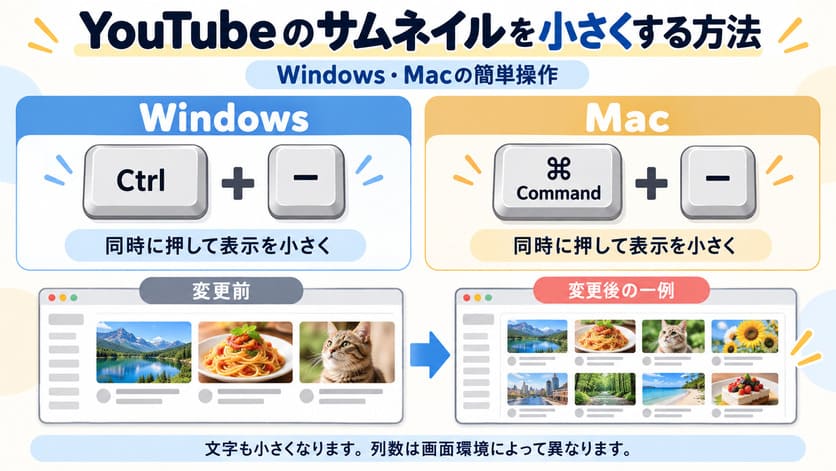
例えば、ブラウザの表示倍率を100%から90%、80%と下げることで、画面に表示される動画の数が増える場合があります。
一度に大きく変更するのではなく、少しずつ倍率を下げて、見やすいところで止めるのがポイントです。
キーボード操作が苦手な方は、ブラウザのメニューから変更する方法もあります。
ChromeやEdgeでは、画面右上の「︙」をクリックすると、ズーム倍率を調整する項目が表示されます。
Firefoxでは、右上のメニューボタンからズーム倍率を変更できます。
ただし、この方法ではサムネイルだけでなく、動画タイトルやメニューなども小さくなります。
文字が読みにくくなるほど倍率を下げる必要はありません。
また、表示倍率を下げても、YouTubeのレイアウトによっては以前の4列・5列表示に戻らない場合があります。
全画面表示やウィンドウ幅を確認する
ブラウザの表示倍率を変更しても改善しない場合は、ウィンドウの横幅を確認しましょう。
YouTubeの動画一覧は、画面の横幅などに応じて表示される列数が変わる場合があります。
例えば、ブラウザのウィンドウが小さくなっていると、以前より少ない列数で表示されることがあります。
まずは次の操作を試してください。
- ブラウザのウィンドウを最大化します。
- YouTubeのホーム画面を開きます。
- 動画一覧の列数を確認します。
- 左側のメニューが広く表示されている場合は、折りたたんで変化を確認します。
Windowsでは、画面右上の四角い最大化ボタンをクリックすることで、ブラウザを画面いっぱいに広げられます。
Macでは、ウィンドウ左上の緑色のボタンから、ウィンドウの表示方法を変更できます。
また、Windowsの「設定」から「システム」「ディスプレイ」を開くと、画面の拡大縮小や解像度を確認できます。
Macでも「システム設定」の「ディスプレイ」から、表示に関する設定を確認できます。
ただし、ディスプレイ全体の設定を変更すると、YouTube以外のアプリや文字の大きさにも影響します。
まずはブラウザのウィンドウを広げるだけで十分です。
なお、YouTubeの動画プレーヤーを全画面表示にする操作とは異なります。
今回確認したいのは、動画一覧を表示しているブラウザのウィンドウ幅です。
拡張機能で動画の表示列数を調整する
ブラウザの倍率やウィンドウ幅を調整しても希望する表示にならない場合は、拡張機能を検討する方法があります。
拡張機能とは、ChromeやFirefoxなどのブラウザに新しい機能を追加するためのツールです。
YouTubeの動画一覧の表示を調整するものとして「YouTube Row Fixer」などがあります。
こうした拡張機能は、YouTubeの標準設定では変更しにくいレイアウトを調整する目的で利用されます。
ただし、拡張機能はYouTube公式の機能ではありません。
YouTube側の仕様変更によって正常に動作しなくなる場合や、ブラウザによって利用できない場合があります。
また、拡張機能を追加する際には、ブラウザ上でのアクセス権限を求められることがあります。
初心者の方は、まず表示倍率とウィンドウ幅の調整を試し、それでも改善しない場合に検討するとよいでしょう。
YouTubeのサムネイルが突然大きくなった原因
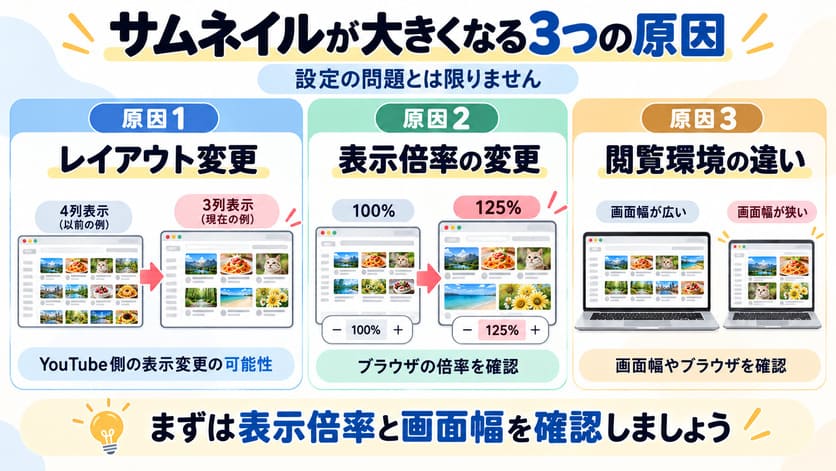
YouTubeのサムネイルが突然大きくなった場合、原因はひとつとは限りません。
YouTube側のレイアウト変更や、ブラウザの表示倍率、パソコンの画面設定など、複数の可能性があります。
原因によって対処方法も変わるため、順番に確認していきましょう。
YouTubeのレイアウト変更やテストの影響
YouTubeでは、画面のデザインや動画一覧の表示方法が変更されることがあります。
そのため、自分では設定を変更していなくても、以前とサムネイルの大きさが違って見える可能性があります。
2025年には、YouTubeのサムネイルが大きくなったという報告や、表示を調整する方法を紹介する記事が見られました。
ただし、過去の報告だけで、2026年10月現在のすべての表示変更が同じ原因によるものとは判断できません。
YouTube側の変更が疑われる場合は、YouTube公式ヘルプや最新の案内も確認しておきましょう。
特に、ブラウザの表示倍率が100%なのに突然動画の列数が減った場合は、YouTube側の表示変更も考えられます。
ただし、これだけで原因を確定することはできません。
ブラウザの表示倍率が変わっている
ブラウザの表示倍率が変わっていることも、サムネイルが大きく見える原因のひとつです。
例えば、以前は100%で表示していたページが125%になっていると、サムネイルや文字が大きく表示されます。
キーボード操作やブラウザの設定変更によって、気づかないうちに倍率が変わっている場合もあります。
まずは、表示倍率を100%に戻して確認してみましょう。
Windowsでは「Ctrl+0」、Macでは「Command+0」を押すと、対応ブラウザのページ倍率を標準の100%に戻せます。
100%に戻して以前の表示に近づいた場合は、ブラウザの倍率が影響していた可能性があります。
一方、100%にしてもサムネイルが大きい場合は、別の原因が考えられます。
なお、100%が必ずしも最も見やすい倍率とは限りません。
文字の読みやすさと、表示される動画の数のバランスを考えて調整しましょう。
アカウントや閲覧環境による表示の違い
YouTubeの表示は、利用するブラウザや画面サイズ、ログイン状態などによって異なる場合があります。
例えば、Chromeでは3列なのに、Edgeでは4列表示されるといった違いが見られる可能性があります。
原因を調べたい場合は、次の手順で比較してみましょう。
- 普段使っているブラウザでYouTubeを開きます。
- 表示倍率が100%になっているか確認します。
- 別のブラウザでYouTubeを開きます。
- 同じ画面幅で動画の列数を比較します。
- 必要に応じて、ログアウト状態でも確認します。
別のブラウザでは以前に近い表示になる場合、ブラウザの設定や拡張機能が影響している可能性があります。
ただし、ログアウトしたら表示が変わったとしても、それだけでアカウント単位の仕様変更が原因と断定することはできません。
比較するときは、表示倍率やウィンドウ幅などの条件をそろえることが大切です。
YouTubeの3列表示を4列・5列に戻すことはできる?
YouTubeの動画一覧が3列になってしまい、以前の4列や5列に戻したいと考えている方も多いでしょう。
結論からいうと、ブラウザの表示倍率やウィンドウ幅を調整することで、表示される動画の列数が増える場合があります。
ただし、YouTube側のレイアウトによっては、以前とまったく同じ表示に戻せないこともあります。

YouTubeの標準設定で変更できる範囲
YouTubeには、ダークモードへの切り替えなど、画面の見た目を変更する設定があります。
一方、PC版YouTubeのホーム画面で「動画を横に4列表示する」「5列表示する」といった列数を直接指定できる標準設定は、今回確認した公式情報の範囲では見つかっていません。
そのため、YouTubeの設定画面を探し続けるよりも、まずブラウザ側で調整する方法が現実的です。
例えば、現在3列表示になっている場合、ブラウザの表示倍率を100%から90%、80%と下げることで、4列表示になる可能性があります。
ただし、画面サイズやYouTube側のレイアウトによって結果は異なります。
なお、YouTubeの設定は今後変更される可能性があります。
最新情報は、YouTube公式ヘルプで確認できます。
表示列数を変更できない場合の対処法
以前の4列・5列表示に戻らない場合は、次の3つの方法を比較してみましょう。
| 対処法 | メリット | 注意点 |
|---|---|---|
| ブラウザの倍率を下げる | 簡単に試せる | 文字も小さくなる |
| ウィンドウを広げる | 追加ツールが不要 | 画面サイズに左右される |
| 拡張機能を利用する | 列数を調整できる場合がある | 導入と設定が必要 |
最初に試したいのは、ブラウザの表示倍率を下げる方法です。
例えば、100%から90%に変更しただけで希望する列数になれば、それ以上の操作は必要ありません。
一方、80%まで下げても3列のままなら、YouTube側のレイアウトが影響している可能性があります。
その場合は、文字が読みにくくなるほど倍率を下げるのではなく、拡張機能など別の方法を検討しましょう。
大切なのは、以前の列数にこだわりすぎず、動画の探しやすさと文字の読みやすさを両立させることです。
YouTube Row Fixerを利用するときの注意点
注意:拡張機能はYouTube公式の機能ではありません。導入前に提供元とアクセス権限を確認してください。
YouTube Row Fixerは、YouTubeの動画一覧の表示を調整するためのブラウザ拡張機能です。
標準の表示方法ではサムネイルが大きすぎると感じる場合に、選択肢のひとつになります。
ただし、拡張機能はYouTube公式の機能ではありません。
導入前に、対応ブラウザやアクセス権限などを確認しておきましょう。

拡張機能の対応ブラウザと設定項目
YouTube Row Fixerは、Chromeウェブストアで配布されている拡張機能です。
動画一覧の1行あたりの表示数を調整する機能などが案内されています。
Chromeで導入する場合の基本的な流れは、次のとおりです。
- YouTube Row Fixerの配布ページを開きます。
- 拡張機能の説明や提供元を確認します。
- 要求されるアクセス権限を確認します。
- 内容に納得できた場合は「Chromeに追加」をクリックします。
- インストール後、拡張機能の設定を開きます。
- 動画の表示列数に関する項目を調整します。
- YouTubeを開き、表示が変わったか確認します。
なお、設定画面の項目名や操作方法は、バージョンによって変わる場合があります。
また、Chrome以外のブラウザで利用できるかどうかは、各ブラウザの対応状況を確認する必要があります。
Firefoxを利用している場合は、Firefox Add-onsで対応する拡張機能を探す方法もあります。
ただし、同じ名前の拡張機能があるとは限らず、似た名前でも提供元や機能が異なる場合があります。
インストール前に確認したい権限と安全性
拡張機能を導入するときは、便利さだけでなく、安全性についても確認することが大切です。
特に次の4点をチェックしましょう。
- 配布元が明確になっているか
- 必要以上のアクセス権限を求められていないか
- 最近も更新されているか
- 利用者からどのような評価を受けているか
例えば、YouTubeのページ表示を変更する拡張機能では、対象サイトの情報を読み取ったり、ページの表示内容を変更したりする権限が必要になる場合があります。
ただし、具体的にどの権限を要求するかは、拡張機能によって異なります。
インストール時に表示される説明を確認し、納得できない場合は追加を見送りましょう。
また、拡張機能が正常に動作していても、YouTube側の仕様変更によって使えなくなる可能性があります。
拡張機能を導入することに不安がある方は、無理に利用する必要はありません。
まずはブラウザの表示倍率やウィンドウ幅を調整し、それでも使いにくい場合に検討するのがおすすめです。
YouTubeのサムネイル表示に関するよくある質問
スマホでもサムネイルを小さくできる?
スマートフォンのYouTubeアプリと、パソコンのブラウザ版では、表示方法や設定項目が異なります。
この記事で紹介した「Ctrl+-」や「Command+-」は、主にパソコンのブラウザで利用する操作です。
スマートフォンのYouTubeアプリでは、同じ操作でサムネイルを小さくすることはできません。
また、PC向けの拡張機能をスマートフォンのYouTubeアプリにそのまま導入することもできません。
スマートフォンの場合は、アプリのバージョンや端末の表示設定などを確認しましょう。
ログアウトすると元に戻る?
YouTubeからログアウトすると、表示が変わる場合があります。
ただし、ログアウトすれば必ず以前のサムネイル表示に戻るわけではありません。
ログアウトは、原因を調べるための確認方法のひとつと考えましょう。
ログイン状態とログアウト状態で表示が異なる場合でも、アカウント以外の条件が影響している可能性があります。
時間が経てば以前の表示に戻る?
YouTube側のレイアウト変更やテストが原因の場合、今後の更新によって表示が変わる可能性はあります。
ただし、以前の表示に戻ることや、その時期が決まっているわけではありません。
すぐに使いやすくしたい場合は、ブラウザの表示倍率やウィンドウ幅を調整してみましょう。
YouTube側の変更については、公式ヘルプなどで最新情報を確認するのがおすすめです。
ブラウザを変えると表示も変わる?
Chrome、Edge、Firefoxなど、使用するブラウザによってYouTubeの表示が異なる場合があります。
これは、ブラウザごとの表示倍率や設定、拡張機能などが影響するためです。
例えば、Chromeではサムネイルが大きく表示されるのに、Edgeでは以前に近い表示になることも考えられます。
原因を確認するときは、両方のブラウザで表示倍率を100%にし、同じ画面幅で比較しましょう。
別のブラウザでも同じように大きく表示される場合は、YouTube側のレイアウトなどが影響している可能性があります。
まとめ|YouTubeのサムネイルが大きくなったら表示倍率から確認しよう
YouTubeのサムネイルが突然大きくなった場合、ブラウザの設定やYouTube側のレイアウト変更など、複数の原因が考えられます。
以前の表示に近づけたいときは、次の順番で確認しましょう。
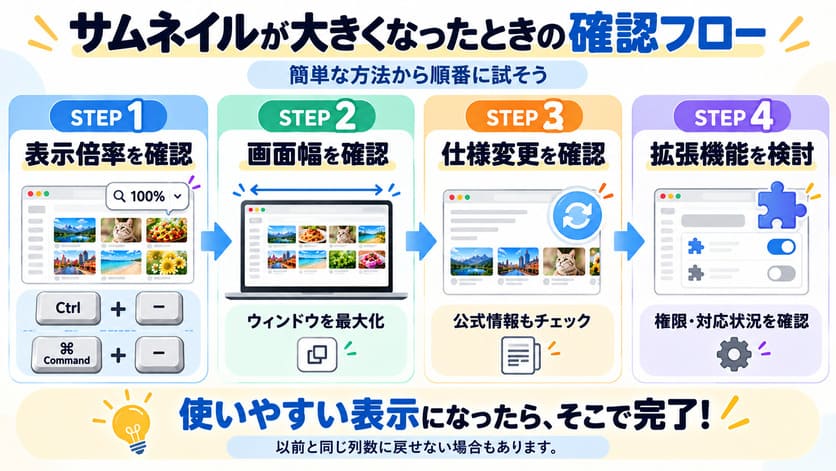
- ブラウザの表示倍率を確認する
- ウィンドウ幅やディスプレイ設定を確認する
- YouTube側のレイアウト変更の可能性を考える
- 必要に応じて拡張機能を検討する
最初に試したいのは、Windowsなら「Ctrl+-」、Macなら「Command+-」で表示倍率を下げる方法です。
この操作だけで、動画一覧の表示が見やすくなる場合があります。
ただし、YouTube側のレイアウトによっては、以前の4列・5列表示に戻らないこともあります。
その場合は、無理に倍率を下げるのではなく、画面幅の調整や拡張機能の利用を検討してみてください。
サムネイルの大きさだけでなく、動画タイトルの読みやすさや操作のしやすさも大切です。
ご自身にとって使いやすい表示方法を見つけて、YouTubeを快適に楽しんでくださいね。